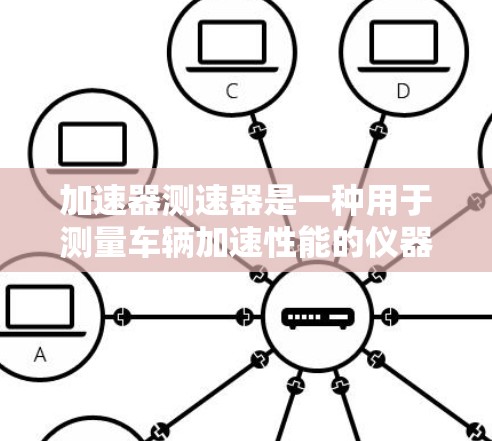
安装路由器
步骤:
- 打开路由器的操作系统。
- 找到并安装路由器驱动器。
- 点击“导航”选项卡,找到“用户中心”。
- 点击“用户中心”按钮,选择“设置”。
- 在“网络”部分找到“默认连接”。
- 点击“设置”,然后找到“网络连接”。
- 点击“确定”。
- 点击“应用”按钮,选择“应用网络连接”。
- 点击“确定”。
设置默认配置
步骤:
- 打开路由器的操作系统。
- 找到并安装路由器驱动器。
- 点击“导航”选项卡,找到“用户中心”。
- 点击“用户中心”按钮,选择“设置”。
- 在“网络”部分找到“默认连接”。
- 点击“设置”,然后找到“网络连接”。
- 点击“确定”。
- 点击“应用”按钮,选择“应用默认连接”。
- 点击“确定”。
调整网络环境
步骤:
- 打开路由器的操作系统。
- 找到并安装路由器驱动器。
- 点击“导航”选项卡,找到“用户中心”。
- 点击“用户中心”按钮,选择“设置”。
- 在“网络”部分找到“默认连接”。
- 点击“设置”,然后找到“网络连接”。
- 点击“确定”。
- 点击“应用”按钮,选择“应用默认连接”。
安装防火墙
步骤:
- 打开路由器的操作系统。
- 找到并安装路由器驱动器。
- 点击“导航”选项卡,找到“用户中心”。
- 点击“用户中心”按钮,选择“设置”。
- 在“网络”部分找到“防火墙”。
- 点击“设置”,然后找到“防火墙”。
- 点击“确定”。
- 在防火墙的“防火墙配置”中,设置防火墙规则。
- 点击“应用”按钮,选择“应用防火墙”。
安装流量控制
步骤:
- 打开路由器的操作系统。
- 找到并安装路由器驱动器。
- 点击“导航”选项卡,找到“用户中心”。
- 点击“用户中心”按钮,选择“设置”。
- 在“网络”部分找到“流量控制”。
- 点击“设置”,然后找到“流量控制”。
- 点击“确定”。
- 在流量控制的“流量控制配置”中,设置流量控制规则。
- 点击“应用”按钮,选择“应用流量控制”。
使用命令优化网络
步骤:
- 打开路由器的操作系统。
- 找到并安装路由器驱动器。
- 点击“导航”选项卡,找到“用户中心”。
- 点击“用户中心”按钮,选择“设置”。
- 在“网络”部分找到“网络优化”。
- 点击“设置”,然后找到“网络优化”。
- 点击“确定”。
- 点击“应用”按钮,选择“应用网络优化”。
检查网络连接
步骤:
- 打开路由器的操作系统。
- 找到并安装路由器驱动器。
- 点击“导航”选项卡,找到“用户中心”。
- 点击“用户中心”按钮,选择“设置”。
- 在“网络”部分找到“默认连接”。
- 点击“设置”,然后找到“网络连接”。
- 点击“确定”。
- 点击“应用”按钮,选择“应用默认连接”。
调整路由器的功率
步骤:
- 打开路由器的操作系统。
- 找到并安装路由器驱动器。
- 点击“导航”选项卡,找到“用户中心”。
- 点击“用户中心”按钮,选择“设置”。
- 在“网络”部分找到“网络功率”。
- 点击“设置”,然后找到“网络功率”。
- 点击“确定”。
- 点击“应用”按钮,选择“应用网络功率”。
分发网络冗余
步骤:
- 打开路由器的操作系统。
- 找到并安装路由器驱动器。
- 点击“导航”选项卡,找到“用户中心”。
- 点击“用户中心”按钮,选择“设置”。
- 在“网络”部分找到“网络冗余”。
- 点击“设置”,然后找到“网络冗余”。
- 点击“确定”。
- 点击“应用”按钮,选择“应用网络冗余”。
使用命令优化手机网络
步骤:
- 打开手机的操作系统。
- 找到并安装路由器驱动器。
- 点击“导航”选项卡,找到“用户中心”。
- 点击“用户中心”按钮,选择“设置”。
- 在“网络”部分找到“网络优化”。
- 点击“设置”,然后找到“网络优化”。
- 点击“确定”。
- 点击“应用”按钮,选择“应用网络优化”。
通过以上步骤,你可以逐步优化您的家庭路由器,提升网络性能和稳定性。