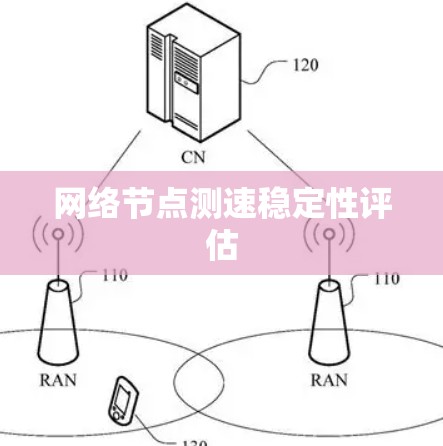
科学上网客户端是支持科学研究、数据处理等功能的网络设备,通常用于笔记本电脑或大型服务器,为了快速配置科学上网客户端,您可以按照以下步骤操作:
安装科学上网客户端
- 打开电脑,进入“控制面板”(Windows)或“设置”(Mac)。
- 在“控制面板”或“设置”中找到科学上网客户端,点击“添加”。
- 点击“下一步”,选择安装位置,点击“确定”。
配置网络
- 打开科学上网客户端,进入“网络”选项卡。
- 点击“设置网络”,选择要使用的网络服务(如Wi-Fi、3G、4G)。
- 根据提示配置网络地址、端口、安全性设置。
- 点击“下一步”,完成网络配置。
设置权限
- 打开科学上网客户端,进入“用户设置”。
- 点击“用户权限”,选择“用户权限(普通操作)”。
- 点击“下一步”,设置用户在科学上网客户端中的权限,如访问IP地址、设置用户密码等。
- 点击“完成”,返回主界面。
登录科学上网客户端
- 打开科学上网客户端,点击“登录”。
- 输入科学上网客户端的登录名和密码,选择“直接登录”。
- 点击“登录”,完成登录操作。
安装软件
- 打开科学上网客户端,进入“软件管理”,找到需要安装的软件。
- 点击“添加”,选择安装位置,点击“下一步”。
- 根据提示完成软件安装。
激活科学上网客户端
- 打开科学上网客户端,点击“激活”。
- 输入科学上网客户端的激活密码,完成激活操作。
设置防火墙
- 打开科学上网客户端,进入“防火墙”。
- 点击“设置防火墙”,选择要启用的防火墙类型(如IP防火墙、局域网防火墙)。
- 根据提示配置防火墙规则,设置防火墙规则,如允许哪些IP地址访问科学上网客户端。
- 点击“完成”,返回主界面。
最终检查
- 打开科学上网客户端,检查配置是否完成。
- 点击“退出”或“关闭”,关闭科学上网客户端。
通过以上步骤,您可以快速完成科学上网客户端的配置,科学上网客户端通常支持网络集成,确保配置的稳定性,如果在配置过程中遇到问题,可以参考科学上网客户端的官方文档或联系技术支持。